
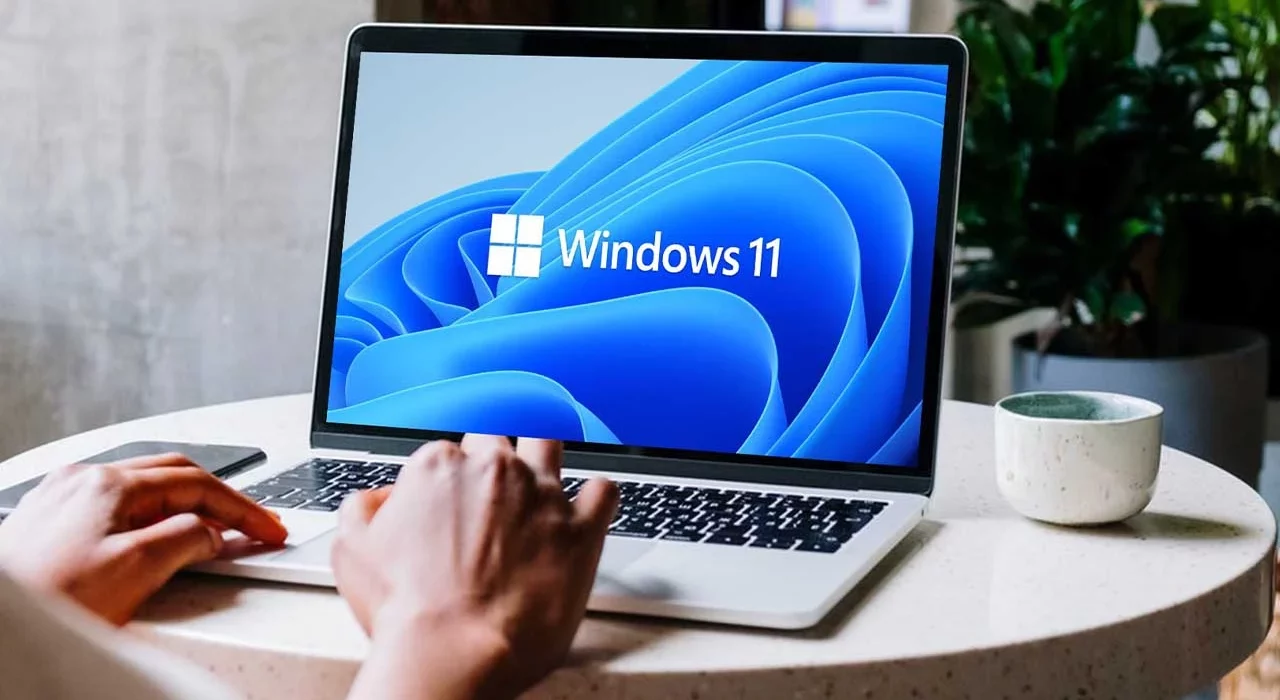
حالت کیوسک در ویندوز 11 یک قابلیت کاربردی و قدیمی است که امکان تبدیل یک دستگاه عادی به یک سیستم تکمنظوره را فراهم میکند. این حالت برای موقعیتهایی طراحی شده است که نیاز به اجرای تنها یک برنامه در یک محیط کنترلشده دارید. ازجمله کاربردهای حالت کیوسک میتوان به راهاندازی رایانه برای دسترسی مهمانها به اینترنت، تکمیل فرمها یا نمایش محتواهایی مانند تبلیغات تجاری و معرفی محصولات اشاره کرد.
در هر سناریویی که از حالت کیوسک استفاده میکنید، این ویژگی بهطور خودکار کاربر را وارد سیستم کرده و تنها یک برنامه را در حالت تمامصفحه اجرا میکند. به لطف استفاده از یک حساب کاربری محدود، امکان دسترسی به دسکتاپ، تغییر تنظیمات یا باز کردن برنامههای دیگر توسط کاربران وجود ندارد.
در این مقاله، نحوه فعالسازی، پیکربندی و غیرفعال کردن حالت کیوسک در ویندوز 11 را بهصورت کامل توضیح خواهیم داد.
در ضمن اگر علاقمند به آشنایی با جدیدترین آنتیویروسهای کامپیوتری هستید میتواند مقالهی ما را با عنوان آشنایی با بهترین آنتیویروسهای سال 2023 مطالعه بفرمایید.
فهرست مطالب
نحوه فعال کردن حالت کیوسک در ویندوز 11
برای فعالسازی حالت کیوسک در ویندوز 11، مراحل زیر را دنبال کنید:
باز کردن تنظیمات:
وارد منوی تنظیمات (Settings) شوید.
انتخاب حسابها:
در پنجره تنظیمات، روی گزینه Accounts کلیک کنید.
انتخاب صفحه سایر کاربران:
از منوی سمت راست، گزینه Other users را انتخاب کنید.
شروع تنظیم حالت کیوسک:
در بخش Set up a kiosk، روی دکمه Get started کلیک کنید.
ایجاد حساب کیوسک:
یک نام برای حساب کاربری کیوسک وارد کنید؛ برای مثال: office_kiosk. سپس روی دکمه Next کلیک کنید.
انتخاب برنامه برای حالت کیوسک:
برنامهای را که میخواهید در حالت کیوسک اجرا شود، انتخاب کنید. برای این مثال، میتوانید Microsoft Edge را بهعنوان یک مرورگر عمومی انتخاب کنید.
پیکربندی تنظیمات برنامه:
در این مرحله، نحوه اجرای برنامه را مشخص کنید. بسته به نوع برنامه، گزینههای مختلفی نمایش داده میشود. برای مثال، اگر از Microsoft Edge استفاده میکنید، گزینه As a public browser را انتخاب کنید.
تعیین وبسایت پیشفرض:
آدرس وبسایتی را که قرار است در حالت کیوسک نمایش داده شود، وارد کنید.
تنظیم زمان غیرفعال:
مدتزمانی را که برنامه قبل از راهاندازی مجدد درصورت عدم فعالیت باید صبر کند، مشخص کنید.
تأیید و تکمیل تنظیمات:
پساز اتمام مراحل، روی دکمه Close کلیک کنید.
ورود به حساب کیوسک:
پساز انجام مراحل بالا، از حساب اصلی خارج شوید و با حساب کیوسک وارد سیستم شوید تا برنامه بهصورت خودکار بارگذاری و اجرا شود.
نکته: اگر بخواهید دستگاه را خاموش یا ریاستارت کنید، یا به یک حساب کاربری دیگر وارد شوید، باید از میانبر صفحهکلید Ctrl + Alt + Del استفاده کنید تا گزینههای خروج از سیستم نمایش داده شود.
این تنظیمات باعث میشود که رایانه شما در یک محیط ایمن و محدود فقط به اجرای برنامه تعیینشده بپردازد و برای استفاده در محیطهای عمومی یا موارد خاص بسیار ایدهآل است.
نحوه شخصیسازی حالت کیوسک در ویندوز 11
در ویندوز 11، شما این امکان را دارید که تنظیمات مربوط به حالت کیوسک را تغییر داده و آن را متناسب با نیازهای خود پیکربندی کنید. این قابلیت شامل تغییر برنامهای که در حالت کیوسک اجرا میشود یا اعمال تنظیمات جدید برای بهبود تجربه کاربری است.
تغییر تنظیمات حالت کیوسک در ویندوز 11
برای تغییر تنظیمات مربوط به حالت کیوسک در ویندوز 11، مراحل زیر را دنبال کنید:
1. ورود به حساب مدیر:
مطمئن شوید که با حساب کاربری مدیر (Administrator) وارد سیستم شدهاید.
2. باز کردن تنظیمات:
از منوی Start یا کلید ترکیبی Windows + I، وارد بخش تنظیمات (Settings) شوید.
3. دسترسی به تنظیمات حسابها:
در پنجره تنظیمات، روی گزینه Accounts کلیک کنید.
4. باز کردن صفحه سایر کاربران:
در ستون سمت راست، گزینه Other users را انتخاب کنید.
5. دسترسی به تنظیمات کیوسک فعال:
در زیر بخش Set up a kiosk، روی گزینهای که نشاندهنده تنظیمات کیوسک فعال است، کلیک کنید.
6. اعمال تغییرات مورد نظر:
از این بخش، میتوانید تنظیمات فعلی را ویرایش کنید. برای مثال، میتوانید تنظیمات مرتبط با برنامه درحال اجرا یا نحوه عملکرد سیستم در حالت کیوسک را تغییر دهید.
پساز تکمیل این مراحل، تغییرات جدید بهطور خودکار برای حساب کیوسک اعمال خواهد شد و دفعه بعد که وارد حساب کیوسک شوید، تنظیمات بهروز شده قابل مشاهده خواهد بود.
تغییر برنامه در حالت کیوسک
اگر بخواهید برنامهای را که در حالت کیوسک اجرا میشود، تغییر دهید، مراحل زیر را انجام دهید:
ورود به حساب مدیر:
ابتدا با حساب کاربری مدیر وارد سیستم شوید.
باز کردن تنظیمات:
وارد منوی تنظیمات شوید و گزینه Accounts را انتخاب کنید.
دسترسی به صفحه سایر کاربران:
در منوی سمت راست، گزینه Other users را پیدا کرده و روی آن کلیک کنید.
انتخاب تنظیمات کیوسک فعال:
در بخش Set up a kiosk، روی تنظیمات کیوسک فعال کلیک کنید.
تغییر برنامه:
در این بخش، گزینه Change kiosk app را انتخاب کنید.
انتخاب برنامه جدید:
لیستی از برنامههای موجود نمایش داده میشود. برنامهای را که میخواهید در حالت کیوسک اجرا شود، انتخاب کرده و روی Next کلیک کنید.
تأیید و تکمیل:
تنظیمات جدید را تأیید کنید. درصورت نیاز، میتوانید گزینه لغو را انتخاب کنید.
پساز اتمام این مراحل، برنامه جدید برای حالت کیوسک اعمال خواهد شد و در ورود بعدی به حساب کیوسک اجرا میشود.
نحوه غیرفعال کردن حالت کیوسک در ویندوز 11
در صورتی که دیگر به حالت کیوسک نیاز ندارید، میتوانید آن را غیرفعال کنید. برای این کار مراحل زیر را دنبال کنید:
ورود به حساب مدیر:
ابتدا مطمئن شوید که با حساب کاربری مدیر وارد شدهاید.
باز کردن تنظیمات:
از منوی Start یا با استفاده از کلید ترکیبی Windows + I وارد بخش تنظیمات شوید.
دسترسی به صفحه سایر کاربران:
گزینه Accounts را انتخاب کرده و سپس به بخش Other users بروید.
انتخاب تنظیمات کیوسک فعال:
در زیر بخش Set up a kiosk، روی تنظیمات مربوط به کیوسک فعال کلیک کنید.
حذف کیوسک:
در این صفحه، گزینه Remove kiosk را انتخاب کنید.
تأیید حذف:
برای تأیید نهایی، روی گزینه Remove کلیک کنید.
پساز تکمیل این مراحل، حالت کیوسک بهطور کامل از سیستم حذف خواهد شد و رایانه به حالت عادی باز میگردد.
مشکلات کیوسک تکبرنامهای
حالت کیوسک در ویندوز 11 باوجوداینکه ابزاری قدرتمند برای محدود کردن دسترسی کاربران به یک برنامه خاص است، ممکن است با مشکلاتی همراه باشد. برای رفع این مشکلات و جلوگیری از بروز مسائل بیشتر، رعایت نکات زیر ضروری است.
در واقع، اگرچه حالت کیوسک محیطی محدود و کنترلشده فراهم میکند، اما استفاده از یک نرمافزار آنتیویروس شخص ثالث میتواند سطح امنیتی سیستم را بهطور چشمگیری افزایش دهد. تهدیداتی مانند بدافزارها، حملات سایبری و نفوذهای غیرمجاز ممکن است حتی در این حالت نیز سیستم را تحتتأثیر قرار دهند. توصیه میشود که یک آنتیویروس قوی و معتبر نصب کرده و تنظیمات آن را بهگونهای پیکربندی کنید که با شرایط محدود حالت کیوسک سازگار باشد.
خط مقدم محافظت از امنیت کامپیوتر شما، استفاده از آنتیویروسی است که قابلیت اطمینان بالایی داشته باشد و مدام بهروزرسانی شود. ما در مجموعهی شیدافزار برای این نگرانی شما عزیزان، آنتیویروس و امنیت اینترنتی شید را پیشنهاد میکنیم.
در نسخه امنیت اینترنتی شید شما میتوانید در برابر ویروسها ایمن باشید، در مقابل تهدیدهای اینترنتی محافظت شوید و نگران ایمنی خریدها، پرداختها و کارهای بانکیتان نباشید. همچنین کنترل برنامههای دستگاهتان را در دست بگیرید.
اما آنچه که این محصول را برای شما جذابتر میکند، امکان دانلود رایگان و استفاده آزمایشی ۳۰ روزه است. این فرصت بینظیر به شما اجازه میدهد تا بدون پرداخت هزینه، تمام قابلیتهای امنیت اینترنتی شید را تجربه کرده و از امکانات پیشرفته آن بهرهمند شوید.